目录导读
为什么QuickQ隐私设置如此重要?
在数字化时代,每一次网络连接都可能成为隐私泄露的缺口,QuickQ作为一款广受好评的网络工具,其官方提供的隐私设置功能是用户保护个人信息的第一道防线,许多用户在使用过程中会忽略对隐私选项的精细调整,导致不必要的风险暴露,通过合理的QuickQ隐私设置,你可以有效限制数据采集范围、控制连接日志留存,甚至屏蔽第三方追踪,更重要的是,QuickQ官方持续更新隐私协议,确保与最新法规(如GDPR、个人信息保护法)同步,让用户在使用时真正做到“心中有数”。

快速找到QuickQ隐私设置入口
第一次接触QuickQ的用户可能会疑惑:隐私设置到底在哪里?操作非常简单:
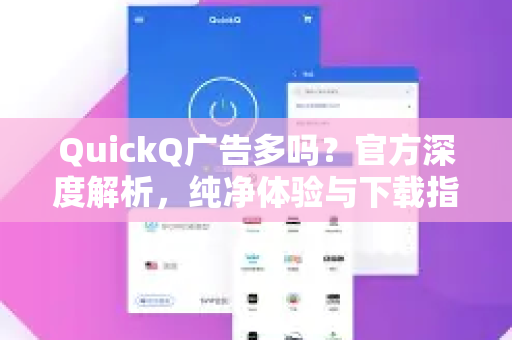
- 打开QuickQ官方客户端,点击主界面右上角的“设置”齿轮图标。
- 在左侧菜单栏中选择“隐私与安全”选项卡。
- 你会看到一系列开关和选项,涵盖连接日志、诊断数据、广告偏好等。
如果你还没有安装客户端,可以前往QuickQ下载官网获取最新版本,完成安装后,上述路径即可直达隐私设置核心区,QuickQ官方在移动端App中也提供了相同的隐私面板,位置在“我的”页面底部的“设置”中。
核心隐私选项深度解读
连接日志设置
QuickQ隐私设置中最关键的一项就是“连接日志”,官方默认采用“无日志”策略,但你可以手动确认是否开启了“严格无日志模式”,启用后,所有连接时间、IP地址、访问网站等数据都不会被存储,这也是对安全要求较高的用户首选。
诊断数据共享
部分用户愿意帮助QuickQ官方改进服务,可以选择“匿名共享崩溃报告与使用统计”,但若你希望最大程度保护隐私,建议关闭此选项,注意:关闭后不会影响任何核心功能。
广告与追踪过滤
QuickQ内置了智能广告拦截模块,在隐私设置中你可以调整过滤级别:从“基础过滤”到“严格模式”,建议选择“严格模式”,它不仅能拦截常见广告,还能阻止跨站追踪器,让浏览体验更干净、更安全。
加密协议偏好
在“高级选项”中,你可以指定QuickQ使用的加密协议(如WireGuard、OpenVPN),不同协议在速度和隐私保护上有细微差异,对于重视隐私的用户,WireGuard因其现代加密算法和较少握手数据而更受推荐。
常见问题问答(FAQ)
问:QuickQ隐私设置中的“无日志”真的是绝对不记录吗?
答:是的,QuickQ官方承诺严格无日志策略,且通过了独立第三方审计,你可以在隐私设置页面底部查看审计报告链接,但注意:若你开启了“诊断数据共享”,仅会收集匿名崩溃信息,不会关联你的真实IP。
问:我在移动端无法找到隐私设置入口怎么办?
答:请确认你的QuickQ App已更新至最新版,如果仍然找不到,建议访问QuickQ下载官网重新下载安装,部分旧版本界面布局有差异,更新后进入“我的”→“设置”→“隐私与安全”即可。
问:更改隐私设置后需要重启QuickQ吗?
答:绝大多数选项(如日志策略、广告过滤)即时生效,无需重启,但如果你更改了加密协议,建议断开并重新连接一次,以让新设置彻底生效。
问:QuickQ会收集我的浏览历史吗?
答:不会,QuickQ官方隐私政策明确声明,所有网络流量经过加密隧道后,服务端无法解析具体内容,即使你开启诊断功能,也只收集技术指标(如连接时长、错误代码),绝不涉及URL或页面内容。
问:我想彻底清除所有使用痕迹,有什么建议?
答:请在QuickQ隐私设置中开启“退出时自动清除临时数据”,并定期手动清理“本地缓存与日志”,建议在设备上使用无痕浏览模式配合QuickQ,形成双重保护。
优化建议与最佳实践
- 定期检查:每隔一个月进入QuickQ隐私设置,确认所有开关状态符合你的预期,因为软件更新可能会重置部分选项。
- 双重验证:如果你的账户支持,建议开启QuickQ官方提供的两步验证,防止隐私设置被恶意修改。
- 谨慎共享:在家庭或公共设备上使用QuickQ时,务必退出登录后再关闭隐私保护功能,避免他人调整你的配置。
- 利用锚点:在浏览器收藏夹中直接保存QuickQ隐私设置页面的链接(如
https://www.wj-quickq.com.cn/privacy),方便一键直达。
隐私不是一次性的选择,而是持续的习惯,通过今天对QuickQ隐私设置的全面梳理,相信你已经能牢牢掌控自己的数据主权,无论是日常浏览还是敏感操作,都请记得第一时间回到设置面板,确保每一处开关都为你而亮,如果你在操作中遇到任何疑问,QuickQ官方客服团队会通过官网在线支持为您解答——你的隐私,值得最好的守护。
标签: 数据安全