目录导读
Quickq简介:为什么选择官方版?
QuickQ是一款高效、轻量的网络加速工具,广泛应用于需要稳定连接海外服务的场景,官方版本(QuickQ下载官网)保证了数据的纯净与安全,无广告、无捆绑,并持续更新协议以应对网络波动,许多用户反馈,第三方修改版可能存在隐私泄露风险,因此我们强烈推荐通过QuickQ官方渠道获取安装包,本文将以wj-quickq.com.cn提供的资源为例,详细演示全平台安装流程。

安装前的准备工作
在开始安装之前,请确保满足以下条件:
- 操作系统兼容性:QuickQ官方版支持Windows 7/8/10/11、MacOS 10.12+、Android 5.0+、iOS 12+及主流Linux发行版,请根据你的设备选择对应版本。
- 网络环境:安装过程中需要访问QuickQ官方服务器(若受限可尝试切换热点或使用备用链接,所有官方链接均指向https://www.wj-quickq.com.cn/)。
- 关闭安全软件:部分杀毒软件(如360、腾讯管家)可能误拦截安装程序,建议暂时关闭或添加信任。
- 获取安装包:前往QuickQ官方下载页面,点击“立即下载”按钮,注意核对域名,避免进入仿冒站点,在下载页面你会看到“QuickQ下载官网”字样,确保文件名为“QuickQ_Setup.exe”(Windows)或“QuickQ.dmg”(macOS)。
QuickQ安装步骤详解
以下以Windows 10系统为例,其他平台步骤类似。
步骤1:运行安装程序
双击下载的“QuickQ_Setup.exe”,如果弹出用户账户控制(UAC)提示,点击“是”,安装界面为简体中文,无需担心语言障碍。
步骤2:选择安装路径
默认路径为“C:\Program Files\QuickQ”,建议保持默认,除非C盘空间不足,如需修改,点击“浏览”并选择其他盘符(如D:\QuickQ),注意:路径中不要包含中文字符,以免引发兼容问题。
步骤3:自定义组件(可选)
QuickQ安装包附带了一些辅助工具(如虚拟网卡驱动、NSSM服务管理器),普通用户保持勾选“推荐安装”即可;高级用户可按需取消,这里提醒:放弃辅助组件可能导致部分功能无法使用。
步骤4:开始安装
点击“安装”按钮,进度条约持续10-30秒,安装完成后,勾选“运行QuickQ”并点击“完成”。
步骤5:首次启动与初始化
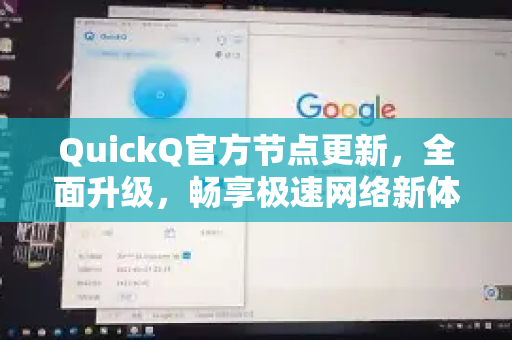
- 程序启动后会在任务栏右下角生成一个蓝色小图标。
- 右键图标选择“设置”,进入配置界面,QuickQ默认提供免费节点,但速度有限,如需体验完整功能,请获取订阅链接(订阅方式可参考QuickQ官方教程内的说明)。
- 点击“添加订阅”,输入从官方渠道获取的URL,点击“确定”后节点列表自动刷新。
- 选择一个延迟最低的节点,点击“连接”即可。
macOS用户特别说明
- 下载.dmg文件后,双击打开,将QuickQ图标拖入“Applications”文件夹。
- 首次运行会弹出“来自未识别开发者”警告,前往“系统偏好设置→安全性与隐私→通用”中点击“仍要打开”。
- 后续步骤与Windows一致。
Android/iOS安装
- Android:安装APK后,需在设置中允许“安装未知来源应用”,打开APP,按提示导入订阅。
- iOS:通过TestFlight或企业签名版安装(具体请查看QuickQ下载官网的移动端指南)。
常见问题与解答(FAQ)
问1:安装时提示“无法找到入口”或“缺少DLL文件”怎么办?
答:通常是系统组件缺失,请安装微软常用运行库合集(VC++ 2015-2022、.NET Framework 4.8),也可在QuickQ官网下载“运行库修复包”。
问2:连接成功后网速很慢,如何优化?
答:首先尝试切换节点(选择负载较低的),在QuickQ设置中开启“TUN模式”或“全局代理”,如果使用路由模式,检查防火墙是否限制UDP端口。
问3:QuickQ是否支持游戏加速?
答:支持,在节点列表中选择“游戏优化”标签(部分节点标注了低延迟标识),同时建议开启“游戏模式”以减少跳Ping,请确保订阅包含游戏节点,否则可能效果不佳。
问4:更换设备后,订阅链接还能继续使用吗?
答:可以的,同一账号下的订阅链接通常允许绑定3-5台设备(具体以官方规定为准),在新设备上重新导入订阅即可,旧设备不会自动断开。
问5:怎么卸载干净?
答:在Windows“设置→应用”中找到QuickQ并卸载,之后前往“C:\Users\用户名\AppData\Local”删除QuickQ文件夹,并重启电脑,macOS用户将应用程序中的QuickQ拖入废纸篓,再清空。
问6:官网打不开或下载失败怎么办?
答:若访问https://www.wj-quickq.com.cn/被屏蔽,可尝试使用备用域名或修改DNS为8.8.8.8,你也可通过已安装QuickQ的用户分享的离线安装包进行安装,但务必核对文件哈希值(官网会提供MD5校验码)。
总结与建议
通过以上步骤,绝大多数用户都能顺利完成QuickQ的安装与配置,记住几个关键点:认准QuickQ官方渠道(QuickQ下载官网),避免使用来路不明的修改版;安装时关闭安全软件;首次配置按照向导操作即可,如果你在安装过程中遇到任何问题,欢迎在评论区留言,我们会第一时间回复,建议收藏本文,以便后续重装系统后快速查找教程,QuickQ持续更新中,记得定期检查版本更新,享受更稳定的连接体验。
标签: 安装