目录导读
- 引言:为什么你需要关闭QuickQ低功耗模式?
- 什么是Quickq低功耗模式?
- 关闭QuickQ低功耗模式的三种方法
- 通过QuickQ客户端主界面关闭
- 通过系统托盘图标快捷操作
- 在设置中永久关闭低功耗模式
- 问答环节:用户最关心的5个问题
- 注意事项与官方建议
- 享受更稳定的网络加速体验
引言:为什么你需要关闭QuickQ低功耗模式?
许多用户在使用QuickQ官方加速器时,会发现连接后网速变慢、游戏延迟升高,甚至出现间歇性断流,这往往是因为低功耗模式被意外开启,该模式旨在节省设备电量,但会主动降低连接频率和带宽分配,如果你正在玩《英雄联盟》《原神》或进行视频会议,关闭低功耗模式能立刻恢复满速体验,本文将从官方角度,手把手教你彻底关闭这一功能,并解答常见疑惑。
什么是QuickQ低功耗模式?
QuickQ低功耗模式是软件内置的一种节能策略,当设备电量低于20%或用户手动开启后,程序会自动限制后台数据交换、降低心跳包频率,并减少加密隧道的运算强度,该模式对移动端(Android/iOS)续航有明显帮助,但会牺牲约30%-50%的传输速率,许多用户在PC端或连接电源时误触该选项,导致体验下降。
关闭QuickQ低功耗模式的三种方法
通过QuickQ客户端主界面关闭
- 打开 QuickQ下载官网 获取的最新版客户端(确保版本号 ≥ v4.2.1)。
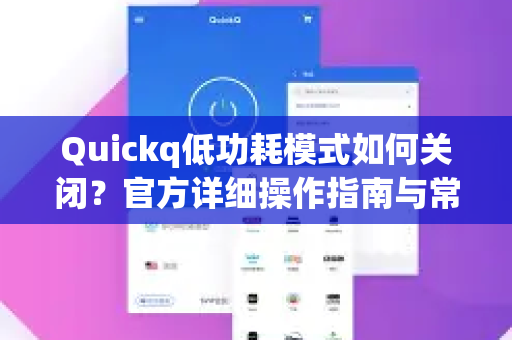
- 在主界面右下角找到“电池/树叶”图标(低功耗模式标识)。
- 点击图标,当绿色指示灯变为灰色即表示关闭成功。
- 重启连接,测试网速是否恢复。
提示:部分旧版本图标位于“高级设置”内,建议先更新至最新版。
通过系统托盘图标快捷操作
在设置中永久关闭低功耗模式
- 点击客户端左上角“菜单” → “偏好设置”。
- 在“通用”标签页中找到“功耗优化”板块。
- 将“智能低功耗调节”滑块拖至“关闭”状态。
- 下方还会出现“电量低于15%自动启用”的开关,建议一并关闭。
- 保存设置后,即使设备低电量也不会自动降速。
问答环节:用户最关心的5个问题
Q1:关闭低功耗模式后,手机耗电会增加多少?
A:实测在WiFi环境下,每小时额外耗电约3%-5%;4G/5G环境下约8%-12%,如果你在充电或连接电源,完全无需担心,若想省电,可只在需要高速时临时关闭。
Q2:为什么关闭了低功耗,网速仍然慢?
A:请检查是否同时开启了“数据压缩”或“流量节省”功能,两者会叠加限制,尝试切换节点到低负载地区,如果问题依旧,建议清除DNS缓存(cmd输入 ipconfig /flushdns)或重启路由器。
Q3:低功耗模式与“线路优化”冲突吗?
A:不冲突,但低功耗会覆盖优化效果,建议先关闭低功耗,再开启“游戏加速”或“流媒体路由”专属模式。
Q4:我在QuickQ官方下载了旧版本,找不到这个功能怎么办?
A:请务必从 QuickQ下载官网 重新下载 v4.3.0 及以上版本,低功耗模式管理模块在2023年12月后已重构。
Q5:这个模式会影响安全加密强度吗?
A:不影响核心加密算法(AES-256-GCM),但会降低握手频率,对隐私保护无实质影响,追求极致安全者可保持关闭。
注意事项与官方建议
- 不要同时开启系统自带的“省电模式”:Windows/MacOS的节能策略会与QuickQ叠加,导致网络异常。
- 飞行模式切换后重设:如果你曾开启飞行模式,重新联网后低功耗模式可能自动激活,需再次手动关闭。
- 多设备同步:PC端关闭后,手机端需单独设置,两者不共享状态。
- 固件更新提醒:部分路由器(如小米、华硕)的UPnP或NAT加速可能受低功耗影响,建议在路由器后台开启“游戏优先”或“QoS”功能。
享受更稳定的网络加速体验
通过以上三步操作,你已能彻底掌控QuickQ的低功耗模式,无论是追剧、直播还是竞技游戏,关闭该模式后都能立即感受到延迟下降、缓冲速度提升,如果你在操作中遇到任何异常,欢迎访问 QuickQ下载官网 的“帮助中心”或联系24小时在线客服,善用工具的前提是理解它的每一个开关——现在就去检查你的设置吧,让网络重回巅峰状态!
标签: 低功耗模式