目录导读
为什么要导出保存节点配置?
在日常使用QuickQ服务的过程中,节点配置是连接稳定性和速度的核心,很多用户往往会忽略一个关键操作——节点配置导出保存,无论是为了在更换设备时快速恢复网络环境,还是为了防止因误操作导致配置丢失,提前将当前可用的节点参数备份下来都极为重要。
设备更换或重装系统
当你从旧手机换到新手机,或者重装了操作系统,如果手头没有保存好的节点配置,就需要重新手动输入服务器地址、端口、协议、加密方式等数十项参数,不仅耗时,还容易出错,通过导出保存功能,你可以一键恢复所有设置,省去重复劳动。
多设备同步
家庭或办公环境中,你可能需要在电脑、平板、路由器等多台设备上使用相同的节点,导出配置后,可以快速在其他设备上导入,确保每个终端都使用同一套优质节点。
节点失效后的应急恢复
部分用户会收藏多个可用节点,但有时节点会因网络波动或服务器调整而暂时失效,如果你提前导出了配置,就能在几分钟内切换到备用节点,并将失效节点标记后从配置列表中移除。
核心价值:导出保存节点配置不仅提升了使用效率,更是保障网络连接稳定性的“保险栓”,对于任何经常使用Quickq服务的用户来说,掌握这一操作都是基本功。
QuickQ节点配置导出步骤详解
下面以QuickQ官方客户端(建议从QuickQ下载官网获取最新版本)为例,详细讲解节点配置导出的操作流程,不同平台(Windows、MacOS、Android、iOS)的界面略有差异,但核心逻辑一致。
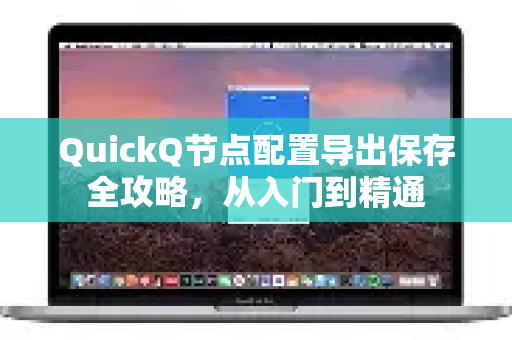
1 Windows/macOS 客户端导出
- 打开客户端:启动QuickQ,确保已登录你的账号(如果没有账号,可前往QuickQ下载官网注册)。
- 进入节点管理:在客户端主界面找到“节点列表”或“服务器”选项卡,这里会显示你当前已添加的所有节点。
- 选择导出范围:如果只想导出部分节点,可以勾选特定节点;如果想全部导出,通常界面会提供“全选”按钮。
- 点击导出:找到“导出”或“备份”按钮(图标常为向下箭头或磁盘形状),点击后会弹出保存对话框。
- 选择保存格式:QuickQ支持多种导出格式,最常见的是
.json或.txt文本格式,JSON格式保留完整结构,推荐优先使用。 - 设置保存路径:选择一个你记得住的位置(如桌面或文档文件夹),点击“保存”,建议将文件名修改为“QuickQ节点配置_日期”,方便日后查找。
2 Android/iOS 客户端导出
移动端的导出操作更加直观:
- 打开QuickQ App:确保版本已更新(建议通过QuickQ下载官网检查更新)。
- 进入设置:点击右上角的菜单图标(通常是三个横线或齿轮),选择“配置管理”或“备份与恢复”。
- 导出配置:点击“导出配置”按钮,系统会自动生成一个包含所有节点数据的文件。
- 选择存储位置:你可以选择保存到手机本地、iCloud、Google Drive或发送到其他应用(如微信、邮件),推荐保存到本地并同时上传一份到云盘,双重保险。
3 导出文件的内部结构解析
导出的JSON文件大致如下(示例,非实际数据):
{
  "version": 1,
  "nodes": [
    {
      "server": "us-west.example.com",
      "port": 443,
      "method": "chacha20-ietf-poly1305",
      "password": "encrypted_password",
      "protocol": "tcp"
    }
  ]
}
了解这个结构的好处是:如果你熟悉JSON语法,甚至可以手动编辑导出文件,直接修改节点参数(如更换服务器IP或端口),然后重新导入。
节点配置保存与导入恢复方法
导出只是第一步,学会正确地保存和导入恢复才能让备份真正发挥作用。
1 安全保存的最佳实践
- 多重备份:不要只存在一个地方,将导出文件同时保存在本地硬盘、云存储(百度网盘、OneDrive等)和加密U盘中。
- 定期更新:当你添加了新的可用节点或删除了失效节点后,最好立即重新导出一次,替换旧备份。
- 加密文件:导出文件可能包含敏感信息(如服务器密码),强烈建议使用压缩工具(如WinRAR、7-Zip)设置密码,或者使用加密软件进行保护。
2 跨平台导入方法
当你需要在另一台设备上恢复节点配置时:
- 将导出文件传输到新设备:可以通过数据线、邮件附件、云盘同步或局域网传输(如AirDrop、Send Anywhere)。
- 打开QuickQ客户端:在新设备上同样登录QuickQ(如需下载,可访问QuickQ下载官网)。
- 进入导入功能:通常在“配置管理”中找到“导入”选项。
- 选择文件:浏览到刚才传输过来的导出文件(.json或.txt),点击确认。
- 覆盖或追加:系统会询问是“覆盖现有配置”还是“追加到现有列表”,如果你希望保留新设备上原有的节点,选择“追加”;如果希望完全替换为旧配置,选择“覆盖”。
3 注意兼容性问题
不同版本的QuickQ可能存在协议或加密方式的更新,如果你从旧版客户端导出的配置在新版上无法正常连接,建议检查节点参数是否被新版弃用,此时可以尝试手动修改导出文件中的“method”字段,或者联系QuickQ下载官网的技术支持获取兼容性列表。
常见问题与解答(QA)
Q1:我导出了节点配置,但导入到另一台设备后无法连接,为什么?
A:最常见的原因是节点本身已过期或服务器已关闭,建议在导出前先测试所有节点的连通性,另外请检查新设备的时间设置是否正确,时间偏差过大会导致TLS握手失败,如果问题依旧,可以尝试在QuickQ下载官网获取最新的客户端版本,重新导入。
Q2:导出的文件丢失了,还有没有其他方法恢复节点?
A:如果你在QuickQ客户端内登录了同一账号,部分版本支持云端同步功能(需在设置中开启“自动备份至云端”),如果没有开启,则无法恢复,因此建议将导出作为日常习惯,如果记得节点的手动参数(服务器地址、端口、密码),可以重新手动添加。
Q3:导出的JSON文件被误删,数据还能找回吗?
A:如果文件只是被删除但没有被覆写,可以使用数据恢复软件(如Recuva、EaseUS Data Recovery)尝试找回,如果是手机端,检查“最近删除”文件夹,不过最好的方法是防患于未然——每次导出后立即备份到多个位置。
Q4:导出配置时,是否需要关闭节点?
A:不需要,导出操作仅读取当前配置列表,不影响实时连接状态,但建议在导出前断开正在使用的节点,避免导出过程中节点突然断开导致数据不完整(概率极低,但保险起见可操作)。
Q5:我可以在不安装客户端的情况下直接导出配置文件吗?
A:不可以,QuickQ的节点配置存储在客户端内部,必须通过客户端的导出功能生成文件,如果你需要在不登录的情况下获取配置,可以尝试通过第三方工具读取客户端的数据目录(不推荐,可能违反用户协议)。
总结与建议
QuickQ节点配置导出保存是一项看似简单却极其实用的功能,通过本文的详细讲解,你应该已经掌握了从导出到保存、再到导入恢复的全流程,无论是为了设备更换、多终端同步还是应急备用,定期备份节点配置都能让你在使用QuickQ时更加从容。
最后几条建议:
- 设置月度提醒:每月1号对当前所有可用节点进行一次导出并更新备份。
- 分类管理:如果你有多个地区、多个用途的节点,可以在导出时按文件夹或文件命名区分(QuickQ_常用节点_20250301.json”、“QuickQ_游戏专用_20250301.json”)。
- 关注官方渠道:Keep an eye on QuickQ下载官网 以获取最新的客户端更新和节点配置兼容性信息,避免因版本差异导致备份失效。
掌握好节点配置的导出保存,就是掌握了自己网络连接的主动权,现在就去尝试操作一次吧,给明天的自己多一份安心。