目录导读
- 为什么需要规范的Bug反馈流程?
- QuickQ官方反馈渠道一览
- Bug反馈详细步骤(附问答)
- 提高反馈效率的实用技巧
- 常见问题FAQ
为什么需要规范的Bug反馈流程?
在使用任何软件时,遇到Bug是难免的,对于QuickQ官方而言,一个清晰、高效的bug反馈流程不仅帮助开发者快速定位问题,还能让用户获得更及时的解决方案。规范的反馈流程能减少重复沟通、避免信息遗漏,确保每个问题都能被准确记录和跟踪,许多用户直接通过社交媒体或评论区反馈,但这种方式往往缺乏结构化信息,导致修复周期拉长,掌握正确的反馈方式至关重要。
QuickQ官方反馈渠道一览
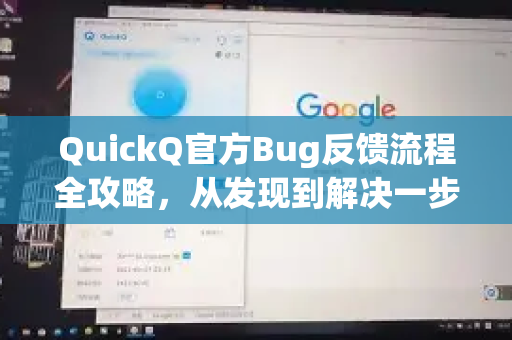
QuickQ官方提供了多种反馈渠道,用户可以根据自身情况选择:
- 官网社区:访问 wj-quickq.com.cn 的“支持”板块,提交工单。
- 官方邮箱:通过指定邮箱发送详细报告。
- 应用内反馈:部分版本内置“反馈”入口,可直接截图并描述。
- 社交媒体私信:如微博、微信公众号等(响应速度取决于运营时间)。
最推荐使用官网工单系统,因为它是结构化表单,能引导用户填写关键信息,提高处理效率。
Bug反馈详细步骤(附问答)
确认Bug是否已知
在提交前,建议先查看官方公告或社区置顶帖,确认该Bug是否已被记录,近期有用户反映“更新后无法保存设置”,官方已在v3.2.1版本中修复。
问:如何确认Bug是否被官方已知?
答:访问 QuickQ下载 页面旁的“更新日志”,或进入官网社区搜索关键词,若未找到,则按以下步骤提交。
准备完整的信息包
一个优质的Bug反馈应包含:
- 复现步骤:按顺序写出操作过程(打开软件→点击“设置”→选择“网络”→输入IP→点击保存)。
- 环境信息:操作系统版本、软件版本(如QuickQ v3.2.0)、设备型号。
- 截图/录屏:清晰展示异常界面,若有错误弹窗请截全。
- 日志文件:在软件安装目录下的
logs文件夹中提取当天日志,打包上传。
问:日志文件在哪里找?
答:默认路径为 C:\Users\你的用户名\AppData\Local\QuickQ\logs(Windows)或 /Users/你的用户名/Library/Application Support/QuickQ/logs(Mac),若找不到,可参考官网指南。
通过官网工单提交
- 打开 wj-quickq.com.cn,点击“支持”→“提交工单”。
- 选择问题类型为“Bug报告”。
- 按表单填写:标题用“[BUG] + 简短描述”,正文按上述信息包格式粘贴。
- 上传附件(截图、日志等),点击提交。
问:提交后多久会有回复?
答:通常在1-2个工作日内,紧急问题会优先处理,若超过48小时无回复,可私信官方社交媒体催促。
跟踪与协作
提交后,你会收到一封确认邮件,内含工单编号,后续可凭编号在官网查询进度,开发者可能会回复你补充信息,请及时配合。QuickQ官方非常重视用户反馈,多数问题会在下一个版本迭代中修复。
提高反馈效率的实用技巧
- 使用模板:提前保存一个信息模板,每次只需填充具体内容,省时省力。
版本: 系统: 问题描述: 复现步骤:1. 2. 3. 预期结果: 实际结果: 附件: - 录屏小工具:推荐使用GIF录制工具(如ScreenToGif),体积小、直观展示操作过程。
- 关注Beta版:若你愿意参与内测,可在官网申请成为Beta用户,提前体验新功能并反馈Bug,还能获得积分奖励。
- 批量反馈:如果发现多个相关性高的Bug,请尽量拆分成单独的工单,便于开发者分别跟踪。
常见问题FAQ
Q1:我反馈的Bug很久没修复,怎么办?
A:可能是优先级较低或信息不足,建议在原工单下追问,或提供更多复现证据,如果影响严重,可直接联系客服说明危害性。
Q2:是否可以通过邮件直接发送给开发者?
A:可以,但最好先使用工单系统,因为邮件容易被忽略,工单会自动分配给对应团队。
Q3:如果我不小心提交了重复Bug,会怎样?
A:官方会将重复工单合并到原始工单中,并通知你,无需担心,但建议提交前先搜索。
Q4:QuickQ下载后无法安装,如何反馈?
A:这属于安装类Bug,同样按上述步骤提交,并在描述中注明“安装过程中出现错误”,可尝试从 https://www.wj-quickq.com.cn/ 下载最新版本后重试。
Q5:反馈时是否需要提供个人联系方式?
A:不需要,工单系统内置邮件通知,团队会通过注册邮箱联系你,但请确保邮箱有效。
标签: Bug反馈