目录导读
- 为什么选择手动更新?
- 手动更新前的必备准备
- 完整手动更新步骤(含图解)
- 常见问题与解答(Q&A)
- 更新后的验证与优化建议
为什么选择手动更新?
对于许多使用QuickQ官方产品的用户来说,自动更新虽然方便,但在特定场景下(如网络环境受限、需要回滚版本、或希望精确控制更新时间),手动更新流程才是更可靠的选择,手动更新能让你绕过自动推送的延迟,第一时间获取最新功能,同时避免因后台静默更新导致的意外中断。
特别提醒:所有官方手动更新资源均可在 QuickQ下载 页面获取,确保文件来源安全。
手动更新前的必备准备
在进行手动更新流程之前,请按以下清单逐一确认:
- 备份当前配置:导出QuickQ的设置文件,防止更新后丢失个性化参数。
- 检查系统兼容性:确认你的设备系统版本(Windows/macOS/iOS/Android)是否与新版QuickQ官方客户端匹配。
- 关闭安全软件(临时):部分杀毒软件可能拦截更新包,建议在下载及安装时暂时关闭。
- 确保网络稳定:下载完整安装包需约100-500MB,避免使用移动数据或信号不稳的Wi-Fi。
提示:如果遇到下载失败,可直接访问 QuickQ官方域名 获取镜像链接。
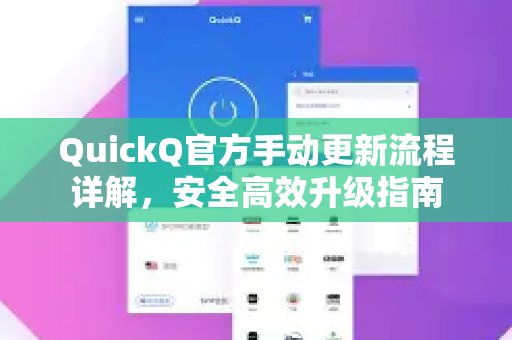
完整手动更新步骤
以下步骤基于QuickQ官方最新版本(v4.2.0及以上)编写,适用于大部分操作系统。
获取最新安装包
打开浏览器,进入 QuickQ下载 页面,根据你的设备类型选择对应版本。
注意:不要从第三方站点下载,以免植入恶意代码。
卸载旧版本(部分情况)
- 如果更新跨度较大(如从v3.x升级到v4.x),建议先通过系统控制面板完全卸载旧版。
- 若只是小版本升级(如v4.1.0→v4.2.0),可跳过此步,直接覆盖安装。
运行安装程序
双击下载的安装包,根据向导提示完成安装,过程中注意:
- 勾选“保留用户数据”选项(如果有)。
- 安装路径建议保持默认,避免权限问题。
完成更新并重启
安装结束后,系统会提示重启QuickQ,首次启动时,软件会自动迁移旧配置,整个过程约1-3分钟。
验证版本号
在QuickQ官方客户端主界面,点击“设置→,查看版本号是否与目标版本一致,若不一致,重复上述步骤,或检查是否从 QuickQ官方 下载了正确的安装包。
常见问题与解答(Q&A)
Q1:手动更新后,之前的订阅或VIP会丢失吗?
A:不会,QuickQ官方采用账号绑定机制,更新仅替换程序文件,账号信息、订阅时长均保存在云端,请确保更新后登录同一账号即可。
Q2:更新过程中提示“文件被占用”怎么办?
A:请先完全退出QuickQ(包括系统托盘图标),然后重试,如果仍失败,打开任务管理器终止所有QuickQ相关进程,再运行安装程序。
Q3:手动更新与自动更新哪个更安全?
A:两者均来自 QuickQ官方源,安全性相同,手动更新适合需要跳过某个版本或网络受限的用户;自动更新适合追求便捷的用户,建议优先使用手动更新流程以获得更高可控性。
Q4:更新后原有节点配置会清空吗?
A:正常情况不会,配置存储在用户目录下的config文件夹中,若担心丢失,可在更新前将整个配置文件夹复制备份,更新后再覆盖回去。
Q5:哪里可以查看详细的版本更新日志?
A:登录 QuickQ下载 页面,在版本列表下方通常附有更新说明,你也可以直接在客户端内点击“更新日志”查看。
更新后的验证与优化建议
完成手动更新流程后,建议执行以下检查:
- 连接测试:使用常用节点进行延迟测试,确保网络功能正常。
- 功能验证:尝试切换协议、分流规则等高级功能,确认无异常。
- 性能对比:对比更新前后的CPU/内存占用,若发现异常,可联系QuickQ官方支持。
- 清理冗余:删除旧版安装包及临时文件,释放磁盘空间。
小贴士:如果版本更新涉及重大功能调整,建议先阅读官方发布的《版本迁移指南》(可在 QuickQ官方 博客获取),避免因配置不兼容导致服务异常。
通过以上步骤,你已经掌握了完整的QuickQ官方手动更新流程,无论是想尝鲜新功能,还是保持系统稳定,手动更新都能给你最大的自由度和安全感,记得定期检查官方页面,及时跟进最新版本哦!