目录导读
- 什么是QuickQ官方?——多设备协同的底层逻辑
- 多设备同时使用的核心优势:效率翻倍、无缝衔接
- 如何实现QuickQ多设备同步?三步搞定
- 常见问题问答(Q&A)
- 用户实测反馈:真实场景下的多设备体验
- 总结与下载指引
什么是QuickQ官方?——多设备协同的底层逻辑
在远程办公、跨终端协作日益普及的今天,用户对“一处操作、处处同步”的需求越来越强烈,QuickQ官方作为一款专注于跨设备实时协同的智能工具,其核心能力正是支持多设备同时使用——无论是手机、平板、笔记本还是台式机,只要登录同一账号,所有设备的操作状态、文件、剪贴板、浏览器标签页都能即时同步。
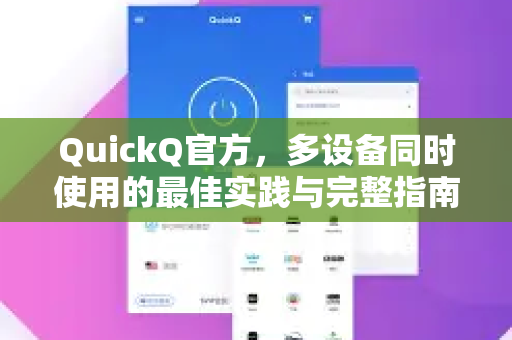
与传统的“云盘同步”不同,QuickQ官方并非被动上传下载,而是通过专有协议实现实时双向通信,你在手机上复制的一段文字,可以秒级出现在电脑的剪贴板中;你在办公电脑上打开的文档,回家后平板直接继续编辑,无需手动传输,这种底层设计,使得“多设备同时使用”不再是噱头,而是真正融入工作流的生产力工具。
需要体验多设备协同的用户,可以通过QuickQ官方指导页面获取最新版本。QuickQ下载渠道也已全面开放,支持Windows、macOS、iOS、Android四大平台,真正做到全端覆盖。
多设备同时使用的核心优势:效率翻倍、无缝衔接
1 打破设备壁垒,实现“无感切换”
当你在办公室用电脑编辑文档,突然需要外出开会——只需拿起手机,QuickQ会自动同步当前光标位置、编辑历史,甚至未保存的草稿,会议中你在平板上记录的笔记,回到电脑后会自动合并进原有文档,这种“多设备同时使用”的体验,让用户不再被单一设备绑定。
2 共享剪贴板与文件流
QuickQ官方提供了全局剪贴板功能:在任意设备上复制内容,其他登录设备立即同步,例如设计师在电脑上截取素材图,手机上直接粘贴发送给客户,跨设备拖拽文件也极为流畅——从手机相册拖拽照片到电脑桌面,就像操作同一块屏幕。
3 家庭与团队协作场景
对于家庭用户,全家人可以同时使用不同设备,通过同一账号共享照片、日程、备忘录;对于小团队,QuickQ支持多设备实时接力,比如A同事在电脑上撰写方案,B同事在平板上补充数据,C同事在手机上审阅批注,所有修改实时可见,无需反复传输文件。
如果你尚未体验,不妨通过QuickQ官方下载地址安装,感受多设备协同带来的效率提升。
如何实现QuickQ多设备同步?三步搞定
第一步:统一账号登录
在每台设备上安装QuickQ后,使用同一手机号或邮箱登录,注意:QuickQ官方采用端到端加密,确保数据传输安全,无需担心隐私泄露。
第二步:开启“多设备同步”开关
进入设置界面,找到“设备管理”->“多设备同时使用”,勾选你希望参与同步的设备,建议全部开启,因为QuickQ会自动优化网络传输,即使手机使用移动数据、电脑连接WiFi,也不会产生额外延迟。
第三步:自定义同步策略
你可以根据需求选择同步内容:仅同步剪贴板、文件、浏览器标签,或全量同步,办公时建议全量同步,在家娱乐时可只开启剪贴板,节省电量,QuickQ支持蓝牙近场同步,当设备距离小于10米时,优先通过蓝牙传输,速度更快、更省电。
常见问题问答(Q&A)
Q1:QuickQ官方的多设备同时使用,最多支持几台设备?
A:目前官方未设上限,实测支持同时连接10台设备以上仍保持流畅,但建议主力使用3-5台,避免过多设备导致通知冗余。
Q2:不同操作系统之间能完美同步吗?
A:可以,QuickQ官方针对Windows与macOS、Android与iOS的底层差异做了深度适配,例如在iPhone上复制Emoji表情,粘贴到Windows记事本时正常显示;手机端拍摄的HEIC照片,传到电脑后自动转为JPEG格式。
Q3:同步会消耗大量流量吗?
A:不会,QuickQ采用增量同步技术,仅传输变化部分,例如修改文档中的一个字符,只会同步该字符的改动,而非整个文件,根据官方数据,日常办公一天流量消耗约50MB。
Q4:如何获取最新版QuickQ下载?
A:请直接访问QuickQ官方资源站获取各平台安装包,注意认准官方渠道,避免第三方捆绑软件。
Q5:多设备同时使用时,会不会有隐私风险?
A:所有同步数据均经过AES-256加密,且QuickQ不会在服务器留存记录,你还可以设置“仅信任设备”白名单,只有列表中设备能参与同步。
用户实测反馈:真实场景下的多设备体验
案例1:设计师小陈的“三屏协同”
小陈使用iMac设计主图、iPad Pro手绘草图、iPhone随时接收客户反馈,通过QuickQ,她在手机上收到的修改意见,瞬间同步到iPad的笔记中;电脑上的设计稿导出后,自动推送到手机相册,她说:“以前需要Airdrop来回传,现在所有设备像一台机器,效率提升至少40%。”
案例2:程序员老张的“代码接力”
老张在公司用台式机写代码,回家后用笔记本继续调试,QuickQ同步了终端历史、浏览器标签页和代码片段,最让他惊喜的是:在手机端复制一段报错信息,回到电脑后可以直接粘贴到搜索栏查解决方案。“多设备同时使用让我彻底告别U盘。”
案例3:大学生小张的“学习同步”
小张在图书馆用平板看网课,记笔记;回宿舍用笔记本写论文时,平板上的笔记自动同步到电脑,考试前复习时,她甚至用手机在食堂滚动浏览错题集。“三台设备轮流用,学习资料永远保持最新。”
总结与下载指引
QuickQ官方凭借其真正的多设备同时使用能力,正在重新定义跨端协作效率,无论是职场人、创作者还是学生,只需一次登录,就能实现所有设备的无缝联通,其零配置、低延迟、高安全的特点,使其区别于市面上的普通同步软件。
想要立即体验的用户,可以通过QuickQ官方主页完成QuickQ下载,安装后开启多设备同步即可,建议先尝试“剪贴板同步”和“文件流”两项基础功能,再逐步探索完整生态。
最后提醒:日常使用中,请保持各设备QuickQ版本均为最新,以获得最佳体验,如果遇到同步异常,可在官网帮助中心查询解决方案,或联系官方客服。
标签: 多设备同时使用