📖 目录导读
- 为何QuickQ会出现弹窗提醒?——弄清原因才能对症下药
- 官方关闭弹窗的三大核心方法——系统设置、客户端配置、浏览器插件
- 常见问题与专家问答——用户最关心的10个实操问题
- 进阶技巧:彻底屏蔽非必要弹窗——减少干扰的同时保留重要通知
- 总结与官方建议——保持最新版本,享受纯净体验
为何QuickQ会出现弹窗提醒?
许多用户在使用QuickQ官方客户端或浏览器插件时,会遇到不定期的弹窗提醒,这些提醒通常包含:
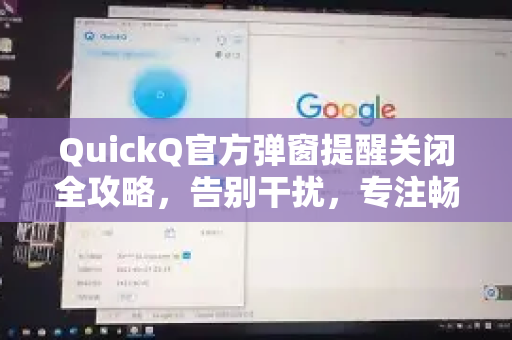
- 网络状态变化提示:如“节点切换成功”“连接中断”等
- 版本更新提醒:建议升级到最新版以获得更好体验
- 活动或功能推广:某些高级功能试用或限时优惠
- 系统通知:与系统防火墙、权限相关的交互提示
从产品设计角度看,适度的提醒能帮助用户及时了解网络状态,但过于频繁或不合时宜的弹窗会打断工作流。掌握弹窗提醒关闭的正确方法,是每个QuickQ用户的必备技能。
注意:QuickQ官方始终以用户隐私和体验为核心,所有弹窗均可通过合法途径关闭,无需借助第三方非正规工具,若遇到无法关闭的恶意弹窗,请立即通过官方渠道反馈。
官方关闭弹窗的三大核心方法
通过客户端设置禁用通知
这是最直接且推荐的方式,适用于Windows、macOS及移动端。
操作步骤(以Windows版为例):
- 打开QuickQ下载并安装最新客户端。
- 点击左上角菜单栏 → 选择“设置”或“偏好设置”。
- 找到“消息通知”或“弹窗提醒”选项卡。
- 将以下选项全部关闭:
- 连接/断开提醒
- 节点切换提醒
- 版本更新提醒(可选择“仅后台下载”)
- 活动推广提醒
- 点击“应用”或“保存”,重启客户端生效。
提示:部分旧版本可能没有“关闭所有弹窗”的开关,请先升级到最新版(通过QuickQ官方获取)。
在浏览器插件中关闭提醒
如果你使用QuickQ的Chrome/Firefox插件,弹窗可能来自插件本身或网页脚本。
操作步骤(以Chrome为例):
- 点击浏览器右上角QuickQ插件图标。
- 选择“扩展管理” → “选项”。
- 找到“通知设置”部分,关闭“显示状态变更弹窗”和“推广提示”。
- 若仍出现弹窗,可右键插件图标 → 选择“管理扩展” → 关闭“在通知栏显示图标”。
注意:浏览器插件通常不涉及系统级弹窗,若出现系统级弹窗,需通过方法一或方法三解决。
调整系统通知权限(高级用户适用)
Windows 10/11或macOS提供了应用通知的全局控制功能,适合希望彻底静默的用户。
-
Windows系统:
设置 → 系统 → 通知和操作 → 找到“QuickQ” → 关闭“显示通知横幅”与“在操作中心显示通知”。 -
macOS系统:
系统偏好设置 → 通知 → 选择“QuickQ” → 将提醒样式改为“无”或“横幅(自动消失)”。
重要提醒:关闭系统级通知后,仅影响弹窗显示,不会影响客户端核心功能(如网络加速、隐私保护等),如需紧急网络故障提醒,建议保留最低级别通知。
常见问题与专家问答
Q1:关闭弹窗后,是否会影响网络速度或稳定性?
A:不会,弹窗提醒关闭仅影响用户界面交互,后台网络加速、节点切换、加密传输等核心功能完全不受影响,QuickQ官方在设计时已确保通知功能独立运行。
Q2:为什么我按照方法关闭了,仍然会偶尔弹出?
A:可能原因包括:①客户端版本过旧,需更新至最新版(QuickQ下载);②系统底层有残留配置文件,可尝试完全卸载后重装;③某些弹窗来自浏览器网页本身而非插件,请检查“广告拦截”设置。
Q3:弹窗提醒关闭后,如何手动查看网络状态?
A:您仍然可以通过以下方式主动查看:
- 客户端主界面右上角的“状态指示灯”(绿色=正常,红色=异常)
- 系统托盘图标(右键可查看连接详情)
- 浏览器插件图标上的数字角标(显示延迟或流量)
Q4:我使用的是团队版或企业版,关闭弹窗需要联系管理员吗?
A:是的,企业版通常由管理员统一配置策略,建议联系IT管理员,通过QuickQ官方管理后台关闭“用户端通知”开关,个人用户无需此步骤。
Q5:关闭弹窗后,版本更新如何获取?
A:可在设置中选择“仅后台静默下载”,或每月手动检查一次更新,重要安全更新仍会通过客户端角标或托盘气泡提示(需在方法一中保留“紧急更新”选项)。
Q6:是否有办法只保留“连接成功”弹窗,关闭其他?
A:支持,在方法一的“消息通知”设置中,您可以勾选仅保留“连接成功”与“连接失败”,其余全部取消勾选即可。
Q7:移动端(Android/iOS)如何关闭?
A:操作方法类似:打开QuickQ App → 设置 → 通知管理 → 关闭“推送提醒”和“本地弹窗”,部分机型还需在系统设置中禁用App的通知权限。
Q8:关闭弹窗会导致官方误判为“未使用”吗?
A:不会,弹窗关闭仅影响本地展示,服务器端依然记录您的在线状态和使用时长,会员权益不受任何影响。
Q9:为什么我找不到“弹窗提醒关闭”的选项?
A:请检查客户端是否为从QuickQ官方下载的正版渠道,第三方修改版可能屏蔽了设置入口,建议重新下载标准版本。
Q10:关闭弹窗后,如果网络中断了怎么办?
A:客户端会在断开时自动尝试重连,并在任务栏图标上显示“断开”状态,您也可以开启“声音提示”(非弹窗)作为替代提醒方案。
进阶技巧:彻底屏蔽非必要弹窗
如果你希望更进一步,除了关闭官方弹窗,还可通过以下方式拦截系统层的滥发弹窗:
1 使用系统级“专注模式”(支持设置时段)
- Windows:设置 → 系统和声音 → 专注助手 → 选择“仅闹钟”或设置自动时段。
- macOS:打开“勿扰模式”并加入QuickQ为例外,或反之。
2 利用第三方规则过滤(仅限专业用户)
- 在浏览器中安装uBlock Origin等广告拦截插件,添加自定义规则:
||wj-quickq.com.cn^$popup(注意:这会误伤正常功能,建议仅测试时使用)
3 手动编辑配置文件(不推荐新手)
- 找到QuickQ安装目录下的
config.json,将"notification": true改为false。注意:每次更新可能被覆盖,且存在改错风险。
建议:绝大多数用户使用前文的三大方法即可,进阶技巧仅适用于对系统有深度了解的用户。
4 定期清理缓存
- 长时间使用后,QuickQ的临时缓存文件可能导致异常弹窗,在客户端设置中选择“清除缓存”并重启。
总结与官方建议
✅ 核心要点回顾
| 方法 | 难度 | 适用场景 | 效果 |
|---|---|---|---|
| 客户端内部设置 | 所有用户推荐 | 永久有效 | |
| 浏览器插件设置 | 仅使用浏览器插件者 | 永久有效 | |
| 系统通知权限 | 需要全局控制或旧版客户端 | 系统级屏蔽 |
🌟 官方最佳实践
- 保持版本最新:每次更新都可能优化弹窗逻辑,建议开启“自动更新”(但可关闭更新弹窗)。
- 合理利用白名单:如果您需要保留“连接失败”等重要提醒,可在客户端设置中自定义白名单。
- 遇到顽固弹窗:直接联系QuickQ官方客服,提供截图与版本号,工程师会在24小时内响应。
- 警惕非官方渠道:部分网站提供所谓“QuickQ免弹窗版”,可能捆绑恶意代码,请认准wj-quickq.com.cn唯一的官方域名。
📣 写在最后
关闭弹窗提醒是每个用户的权利,QuickQ官方也提供了简洁的开关来尊重这一需求,请放心,按照本文指引操作后,您将获得一个干净、高效、不被打扰的上网体验,如果您在操作中遇到任何问题,欢迎通过官方社区或邮件反馈——我们的目标是让每一位用户都满意。
立即体验纯净网络环境:前往 QuickQ下载 获取最新客户端,并按照本文步骤关闭弹窗提醒吧!
标签: 专注体验