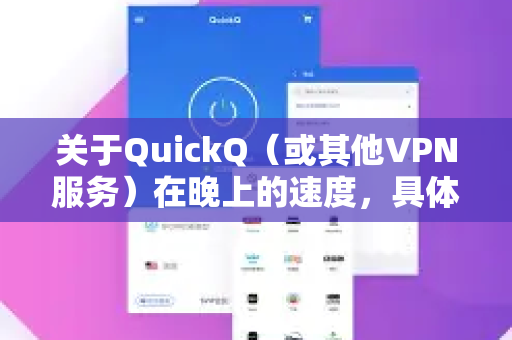
打开 QuickQ 应用 → 选择您需要的服务器节点 → 点击“连接”按钮。
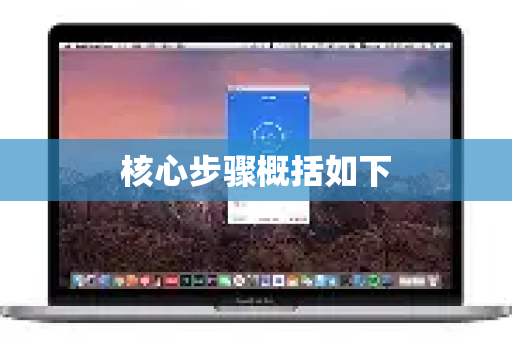
下面为您提供详细步骤和注意事项。
通用开启加速步骤
无论您使用哪个设备,基本流程都遵循以下模式,下图为该流程的直观展示:
flowchart TD
    A[启动 QuickQ 应用] --> B[选择目标服务器节点]
    B --> C{点击“连接”按钮}
    C --> D[连接成功, 享受加速]
    D --> E[任务完成, 点击“断开”]
- 启动应用:在您的设备上找到 QuickQ 应用图标并打开。
- 选择节点:
- 应用内通常会有一个服务器列表,可能按国家、地区或用途(如“游戏加速”、“流媒体解锁”)分类。
- 根据您的需求点击选择一个节点。
- 访问国外网站:选择美国、日本、新加坡等节点。
- 降低游戏延迟:选择离您游戏服务器近的节点。
- 开启加速:
- 找到应用界面中央或最显眼的 “连接” 或 “快速连接” 按钮,点击它。
- 应用会开始建立加密连接,通常按钮会变成旋转图标或显示“连接中”。
- 确认成功:
- 连接成功后,按钮通常会变为 “已连接” 或 “断开连接”,并显示连接时长和所选的节点信息。
- 应用通知栏(手机)或系统托盘(电脑)可能会出现 VPN 图标或钥匙图标。
- 您的网络流量就已经通过加速通道了。
各平台详细指引
手机端 (iOS / Android)
- 确保您已从官方渠道(App Store / Google Play)或信任的来源下载并安装了 QuickQ。
- 打开应用,首次使用可能需要登录账号或授予 VPN 配置权限(系统会弹出请求,点击“允许”或“确定”)。
- 在主界面选择节点,然后点击“连接”按钮。
- 连接成功后,手机顶部状态栏会显示 VPN 图标。
电脑端 (Windows / macOS)
- 从官方网站下载并安装对应系统的客户端。
- 运行客户端,登录您的账号。
- 在客户端界面选择节点,点击“连接”。
- 连接成功后,任务栏(Windows)或菜单栏(macOS)会出现 QuickQ 的小图标。
常见问题与排查 (如果无法加速)
如果按照上述步骤无法成功连接,可以尝试以下方法:
- 检查网络状态:确保您的设备本身可以正常访问互联网(如打开网页)。
- 切换连接模式/协议:在应用的 “设置” 或 “高级选项” 中,尝试切换不同的连接协议(如 IKEv2、WireGuard 等),某些网络环境下特定的协议更稳定。
- 更换节点:当前节点可能负载过高或暂时不稳定,尝试切换到其他地区或线路的节点。
- 重启应用或设备:有时候简单的重启可以解决临时的软件故障。
- 检查防火墙/安全软件:确保电脑上的杀毒软件或防火墙没有阻止 QuickQ 客户端运行,可以尝试暂时关闭它们再试。
- 确认账号有效:检查您的订阅是否在有效期内。
- 重新安装应用:如果以上方法都无效,可以尝试卸载后重新从官网下载最新版本安装。
重要提示
- 使用合规:请确保您使用网络加速服务的行为符合当地法律法规及服务提供商的使用条款,用于合法合规的用途。
- 选择官方版本:为保证安全性和稳定性,请务必从官方渠道下载应用,避免使用来历不明的破解版。
- 隐私政策:了解服务的隐私政策,选择信誉良好的服务商。
希望这份详细的指南能帮助您顺利开启 QuickQ 的加速功能!
版权声明:除非特别标注,否则均为本站原创文章,转载时请以链接形式注明文章出处。