通用切换逻辑(所有设备)
无论什么设备,切换节点的核心步骤都是: 连接前:在主界面选择想要的节点 -> 连接 连接后:先断开当前连接 -> 返回主界面选择新节点 -> 重新连接

在手机上切换节点 (iOS / Android)
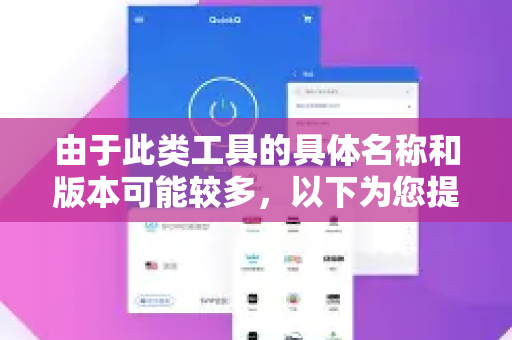
- 打开 QuickQ App,进入主界面。
- 查看当前状态:
- 如果未连接:你会直接看到一个服务器列表(可能按地区或类型分类,如“美国”、“日本”、“游戏优化”等)。
- 如果已连接:界面中央通常有一个大的“断开”或“已连接”按钮。你需要先点击它,断开当前连接。
- 选择新节点:
- 断开后,或初始状态下,在服务器列表中找到你想连接的节点。
- 通常可以点击国家名称(如“美国”) 来展开该国家下的具体服务器列表(如“美国-01”、“美国-02”)。
- 有些版本支持“智能模式”或“延迟优选”,系统会自动选择最快的节点,如果你想手动选择,需要关闭这些智能选项。
- 连接新节点:点击你想要连接的具体服务器,App 会自动开始连接,连接成功后,界面会显示新的节点信息和“已保护”或“已连接”状态。
在电脑上切换节点 (Windows / macOS)
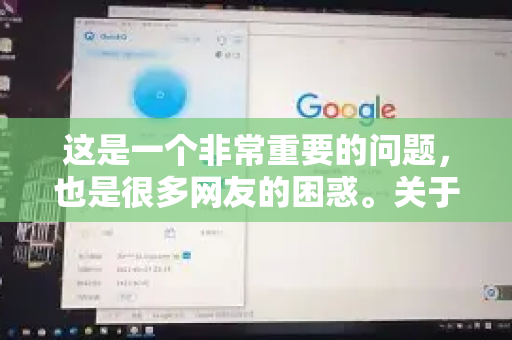
- 打开 QuickQ 客户端。
- 查看主界面:
- 客户端界面通常比手机更大,布局更清晰。
- 左侧或顶部通常有一个服务器列表或地区选择栏。
- 切换操作:
- 方法一(连接前):直接在左侧列表中选择一个国家/地区,然后可能会在右侧或下拉菜单中选择该地区下的具体服务器,最后点击大的“连接”按钮。
- 方法二(连接后):
- 先点击“断开”或“停止连接”按钮。
- 然后在服务器列表中选择新的节点。
- 最后点击“连接”按钮。
- 高级功能:电脑版通常功能更多,你可以在“设置”或“偏好设置”中查看是否有“启动时自动连接最快节点”、“固定某个节点”等选项。
切换节点的技巧与注意事项
- 选择依据:通常选择物理距离近、延迟(ms)低的节点,速度和稳定性会更好。
- 特殊用途节点:有些服务器会标注用途,如“流媒体”(用于解锁 Netflix、Disney+ 等)、“游戏”(低延迟优化)、“隐私保护”等,请根据你的需求选择。
- 切换失败:如果切换后无法连接,可以尝试:
- 换回之前能用的节点,确认服务正常。
- 选择同地区的其他备用服务器。
- 检查本地网络是否正常。
- 重启 QuickQ 客户端或 App。
可能遇到的问题及解决
- 问:为什么我看到的节点列表是空的/只有一个选项?
- 答:请先确认你的账户是有效订阅状态,如果订阅已过期,可能无法选择节点,请确保 App 是从官方渠道下载的最新版本。
- 问:切换节点后,为什么网速变慢了?
- 答:不同节点在不同时间的负载和网络状况不同,可以多尝试几个同地区的节点,找到一个当前速度最快的。
- 问:我想连接某个特定国家,但在列表里找不到?
- 答:可能是因为该服务商在该地区没有提供服务器节点,你可以联系 QuickQ 的官方客服确认。
最关键的一步就是先断开当前连接,然后像第一次使用一样,去节点列表里选择一个新的,最后点击连接。
如果按照以上步骤仍无法操作,建议查看 QuickQ 官网的帮助文档或直接联系他们的客服支持,以获取最准确的指导。
标签: 主要平台
版权声明:除非特别标注,否则均为本站原创文章,转载时请以链接形式注明文章出处。