在 QuickQ App 内设置通知
这是最直接和推荐的方法,可以管理 QuickQ 自身推送的消息类型。
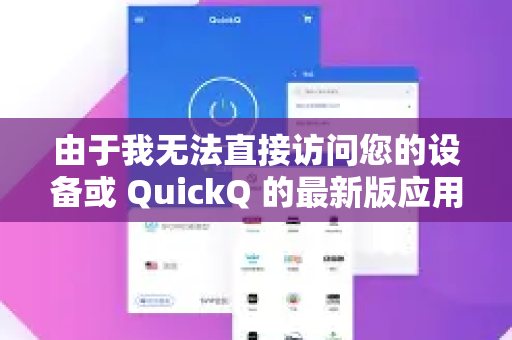
- 打开 QuickQ App。
- 进入“我的”或“个人中心”:通常位于应用右下角或左上角菜单中。
- 查找“设置”或“系统设置”:在个人中心页面里找到设置选项。
- 进入“消息通知”或“推送设置”:在设置菜单中寻找与通知、推送、消息相关的选项。
- 管理通知类别:在此页面,您通常可以看到可开关的通知类型,
- 系统公告:关于服务状态、维护、更新的重要通知(建议开启)。
- 活动与优惠:促销信息、套餐折扣等(根据个人需求开关)。
- 连接状态提醒:连接成功、断开等提示(根据个人需求开关)。
- 个性化推荐:根据使用习惯推送的内容(可根据需要关闭)。
- 根据您的需求,打开或关闭对应的开关即可。
在手机系统设置中管理
App 内设置选项不详细,或者您想进行更彻底的管控,可以通过手机系统设置操作。
对于 iOS (iPhone/iPad):
- 打开手机 “设置”。
- 向下滑动找到 “QuickQ” 应用并点击进入。
- 点击 “通知”。
- 在此页面,您可以:
- 完全关闭通知:关闭顶部的“允许通知”总开关。
- 管理通知样式:设置是否在锁定屏幕显示、是否在通知中心显示、是否横幅提醒等。
- 设置提醒方式:声音、标记(角标)等。
对于 Android 手机: 不同品牌(小米、华为、三星等)的设置路径略有不同,但大同小异。
- 打开手机 “设置”。
- 进入 “应用管理” 或 “应用” 或 “应用与通知”。
- 在应用列表中找到并点击 “QuickQ”。
- 进入后找到 “通知管理” 或直接显示 “通知” 选项。
- 您可以:
- 完全关闭通知:关闭“允许通知”总开关。
- 管理通知类别:许多安卓系统会列出 QuickQ 具体的通知渠道(如“重要公告”、“一般消息”等),您可以对每个类别进行单独开关和设置。
重要提醒和补充
- 官方渠道:最准确的设置方式和通知政策,请以 QuickQ 官方网站、App 内的公告或官方客服 发布的信息为准。
- 版本差异:不同版本的 QuickQ App 和不同的手机操作系统,设置界面和选项名称可能有所不同,但核心逻辑相同。
- 必要通知:建议至少保持 “系统公告” 类通知开启,以便及时了解服务变更、重要维护等信息,避免影响使用。
- 电脑版:如果您使用的是 QuickQ 电脑客户端,通知设置通常在客户端的“设置”或“偏好设置”中,相对简单,主要是开关推送提醒。
总结建议: 首先尝试在 QuickQ App 内 的“设置”中寻找通知管理选项进行精细化设置,如果无法满足需求,再通过 手机系统设置 进行全局管理,这样可以确保您不错过重要公告,同时减少不必要的推送打扰。
版权声明:除非特别标注,否则均为本站原创文章,转载时请以链接形式注明文章出处。