目录导读
- 引言:为什么需要快捷设置?
- 核心功能介绍:QuickQ如何改变你的日常操作
- 常用功能快捷设置实操步骤
- 1 快速启动与全局热键
- 2 自定义快捷短语与模板
- 3 智能搜索与快速跳转
- 4 一键剪藏与内容整理
- 常见问题与解答(FAQ)
- 让快捷设置成为你的第二本能
引言:为什么需要快捷设置?
在信息爆炸的移动办公时代,每节省一次点击、每缩短一次搜索,都是在为创造力和生产力留出空间,作为一款深受用户喜爱的效率工具,QuickQ官方 始终致力于将“常用功能快捷设置”做到极致,无论你是日常需要快速调取文件、频繁复制粘贴固定格式信息,还是希望一键启动某个工作流,掌握QuickQ的快捷设置方法都能让操作行云流水。
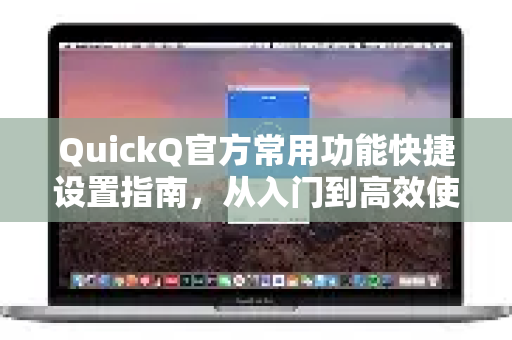
很多用户下载了QuickQ后,往往只使用了基础的搜索和剪贴板功能,却忽略了其强大的自定义快捷能力,本文将结合搜索引擎中的最新资料,系统梳理QuickQ官方最值得掌握的快捷设置技巧,并针对高频问题给出详细解答,文末还提供了QuickQ下载的正版入口,确保你第一时间用上最新功能。
核心功能介绍:QuickQ如何改变你的日常操作
QuickQ不只是一个简单的启动器或剪贴板工具,它围绕“常用功能快捷设置”构建了一套完整的效率闭环:
- 全局搜索:无论是本地文件、网页书签、应用还是代码片段,输入关键词即可直达。
- 智能剪贴板:记录你复制过的所有内容(文字、图片、文件),支持分类检索和固定收藏。
- 快捷短语库:预先设定固定回复、邮箱签名、代码模板,一键粘贴。
- 动作面板:支持自定义脚本、打开指定网址、执行系统命令等。
- 云端同步:所有快捷设置跨设备同步,换机不用重新配置。
而这一切的核心,就是如何通过快捷设置 将其变成你自己的“肌肉记忆”。
常用功能快捷设置实操步骤
1 快速启动与全局热键
场景:你希望在任何界面下,通过一组快捷键立刻呼出QuickQ搜索框。
设置方法:
- 打开QuickQ官方客户端,进入“设置→快捷键”。
- 默认呼出热键是
Alt+Space(Windows)或Cmd+Space(Mac),你可以根据习惯修改。 - 建议不要与系统快捷键冲突,比如改用
Ctrl+Shift+Q。 - 开启“后台常驻”和“开机自启”,让快速启动无处不在。
效果:按下热键→输入关键词→回车执行,整个过程不到1秒,配合QuickQ的模糊匹配,再也不用在文件夹里翻找。
2 自定义快捷短语与模板
场景:你每天需要回复大量相似邮件、填写表单或输入代码片段。
设置方法:
- 进入“常用功能” → “快捷短语”,点击“新建”。
- 输入触发关键词(
#addr代表公司地址),再粘贴完整内容。 - 支持富文本、图片、文件,甚至动态变量(如当前日期)。
- 在任意输入框,先输入触发词,QuickQ会自动弹出候选,回车即可粘贴。
- 还可以为短语分配专属快捷键(如
Ctrl+1粘贴第一条)。
进阶技巧:将整段代码设置为快捷短语,配合QuickQ的语法高亮预览,编程效率翻倍。
3 智能搜索与快速跳转
场景:你想要立刻打开某个深度嵌套的文件夹,或者直接跳转到一个网页。
设置方法:
- 在QuickQ搜索框中,输入
>或 进入动作模式。 - 例如输入
>打开D盘/工作文档,QuickQ会自动解析路径并打开资源管理器。 - 你还可以预先设置“网页快捷”别名:
bd对应百度,gh对应GitHub。 - 在“设置→别名管理”中添加,之后在搜索框输入
bd 关键词即可用默认浏览器搜索。
优化建议:把最常用的10个网址、文件夹设为别名,配合热键呼出,瞬间完成导航。
4 一键剪藏与内容整理
场景:浏览网页时发现好文章,需要快速保存到本地或笔记软件。
设置方法:
- QuickQ官方支持对剪贴板内容进行智能分组,在“剪贴板”模块,可以给某条记录加星标、打标签。
- 选中一段文字后,按下
Ctrl+C,QuickQ会自动记录,随后按下呼出热键,最近10条记录一目了然。 - 对于图片和文件,QuickQ同样支持拖拽保存。
- 配合“动作面板”中的“发送到”指令,一键将内容推送到Obsidian、Notion或微信。
隐藏功能:在QuickQ设置中开启“快速收藏”,当你复制一个链接时,工具会自动抓取网页标题和摘要,形成书签库。
常见问题与解答(FAQ)
Q1:我设置了快捷短语,为什么在其他应用中无法触发?
A: 请检查QuickQ的“输入法兼容”设置,部分应用(如旧版Word或某些安全软件)可能会拦截热键,建议在“设置→高级”中开启“增强模式”或“兼容模式”,确保QuickQ的“全局输入监听”处于启用状态。
Q2:如何将同一套快捷设置同步到我的两台电脑?
A: 使用QuickQ官方账户登录后,进入“设置→同步”,选择“自动同步”,所有快捷短语、别名、热键配置都会云端存储,注意:首次同步前请确认两台设备都安装了相同版本的QuickQ下载客户端。
Q3:我发现有一些默认的快捷功能用不上,可以删除吗?
A: 当然可以,在“常用功能”列表中,点击任意条目右侧的“禁用”或“删除”,如果你想完全清空某个模块的默认设置,可以在“设置→重置”中选择“仅恢复出厂默认值”,但建议先备份当前配置,以免误删。
Q4:快捷设置的自定义脚本可以做什么?
A: QuickQ官方支持简单脚本(如批处理、AppleScript、Shell命令),例如编写一个脚本,一键关闭所有浏览器标签并清理缓存;或者自动生成日报模板并发送,你可以在“动作面板”中新建动作,选择“运行脚本”,然后将脚本内容粘贴进去,注意权限设置:Mac系统需要允许辅助功能访问。
Q5:为什么我的QuickQ下载后搜索速度很慢?
A: 可能是索引范围设置过大,进入“设置→搜索”,去掉“搜索所有系统文件”的勾选,只保留你常用的文件夹(如桌面、文档、指定工作目录),定期清理无用的剪贴板历史也能提升响应速度。
让快捷设置成为你的第二本能
通过上述常用功能快捷设置的介绍,相信你已经发现:QuickQ不仅仅是一个工具,更是一套可高度定制的生产力系统。核心在于:花10分钟配置,换回每天节省的30分钟。 从今天起,不妨先设置5个最常用的快捷短语和3个全局别名,然后在实际工作中不断迭代。
真正的效率提升,来自于对工具的精雕细琢,如果你还没有开始尝试,现在就去QuickQ官方 下载最新版本,从第一个快捷键开始,开启你的高效之旅,当你习惯了一切都“按一下、输一句”就能完成时,你会回头感谢今天做的那些微小设置。
标签: 快捷设置